Istruzioni per abilitare l’autenticazione a due fattori
Le istruzioni sottostanti richiedono l'accesso alla piattaforma di Gestione delle Identità Digitali.
Se non l’hai già fatto, attiva il tuo account seguendo queste istruzioni: Istruzioni Account IdP in the Cloud.
Segui le istruzioni di seguito per abilitare l’autenticazione a due fattori per il tuo account.
Passaggi di configurazione
-
Vai alla pagina di Gestione Account e clicca su Richiesta Autenticazione a Due Fattori nel menu Azioni.
-
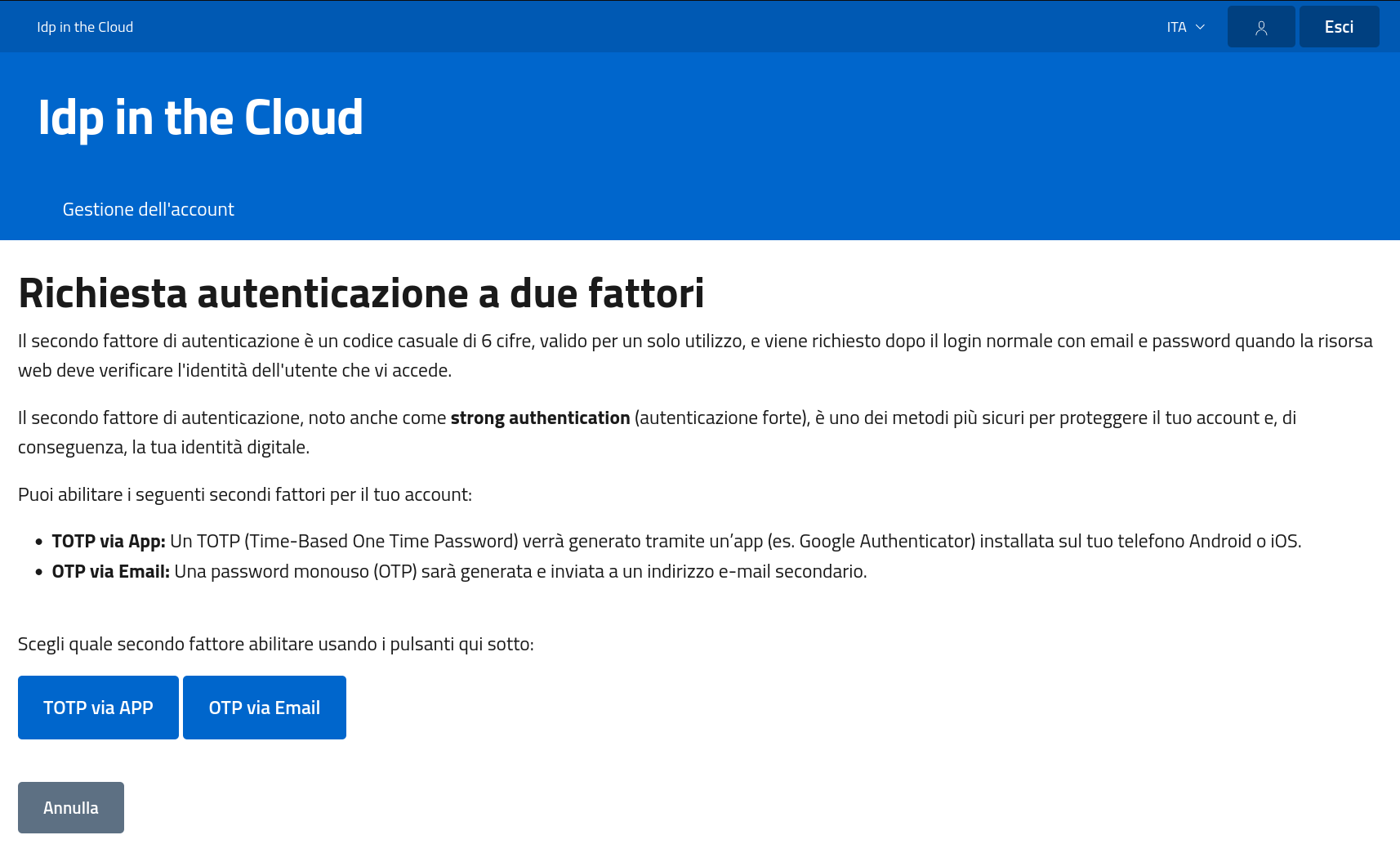
Una volta reindirizzato alla nuova pagina, scegli quale tipo di secondo fattore vuoi abilitare. Puoi anche abilitarli entrambi.
-
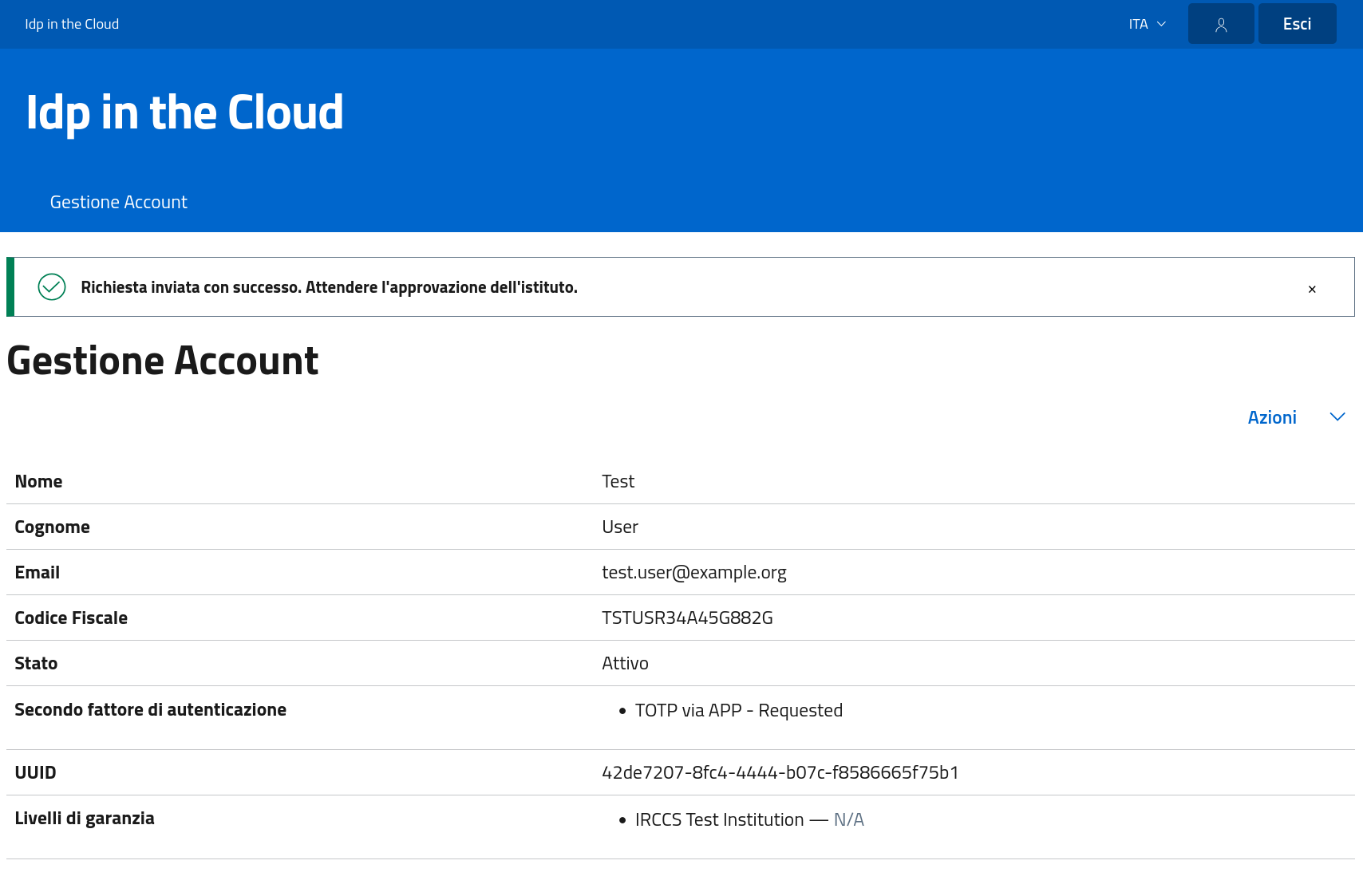
Una volta abilitato un secondo fattore (ad esempio TOTP via APP), riceverai un messaggio che indica se la richiesta è stata inviata con successo.
-
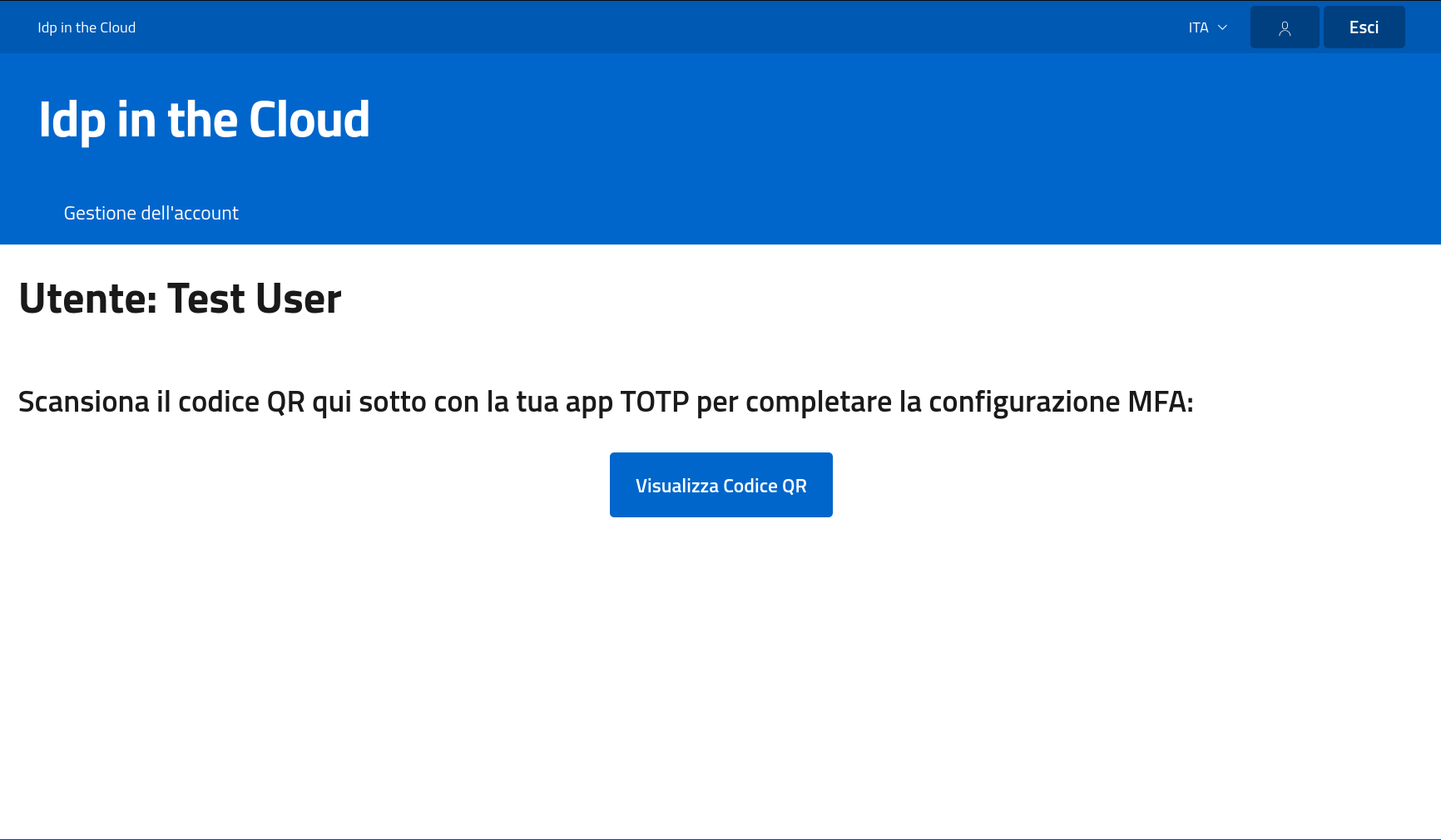
Non appena l’amministratore del tuo istituto approva la richiesta, riceverai un’email contenente un link per visualizzare il Codice QR. Dopo aver cliccato sul link nell’email, verrai reindirizzato alla pagina che permette di visualizzare il Codice QR. Attenzione: il Codice QR può essere visto una sola volta. Non chiudere questa pagina prima di averlo scansionato con l’app Google Authenticator.
-
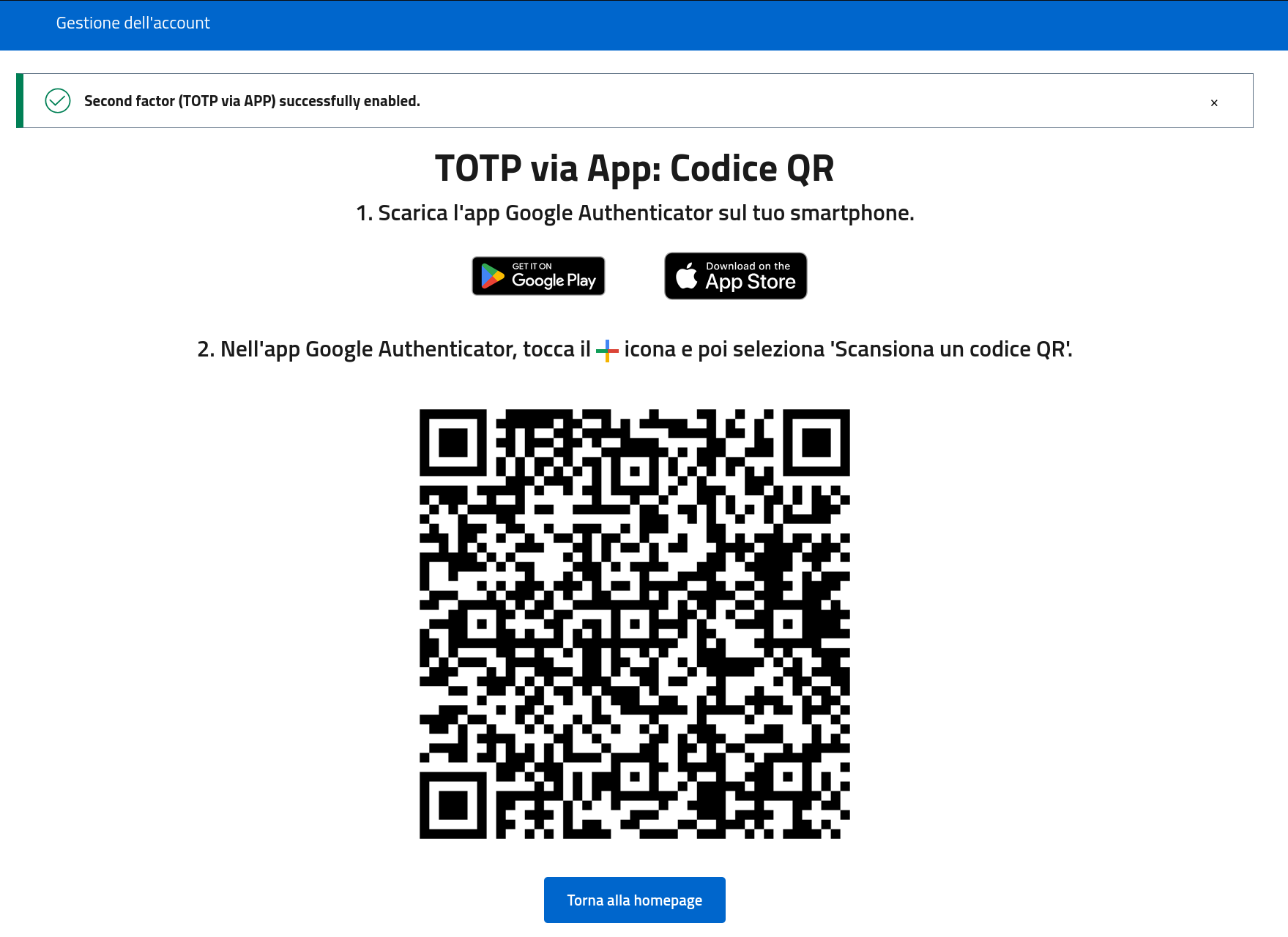
Facendo clic sul pulsante Visualizza il Codice QR, il sistema mostrerà il Codice QR da far scansionare alla tua app Google Authenticator: